آموزش تصویری اتصال لپ تاپ به تلویزیون با کابل HDMI
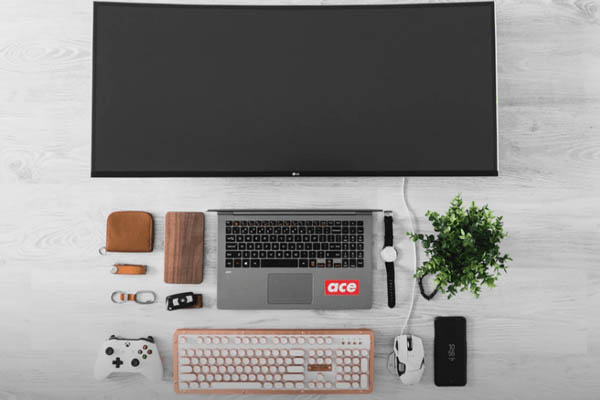
بسیاری از افراد ترجیح میدهند بهجای استفاده از نمایشگر گوشی یا لپتاپ، فیلمهای موردعلاقه خود را از صفحه تلویزیون مشاهده کنند. یکی از رایجترین راهها برای متصل کردن لپ تاپ به تلویزیون استفاده از کابل HDMI است. در ادامه این پست از بلاگ آچاره به شرح نحوه اتصال لپ تاپ به تلویزیون با کابل HDMI بپردازیم. با ما همراه باشید.
- در صورتی که برای تنظیمات صدای دستگاه بر روی گزینه Playback Devices کلیک کردید و با صفحه خالی مواجه شدید، راست کلیک کرده و Show Disabled Devices را انتخاب نمایید.
- اتصال لپ تاپ به تلویزیون در ویندوز 7، 8 و 10 با کابل HDMI، پس از اتصال لپ تاپ به تلویزیون، کلید win + p را فشار دهید و سپس گزینه Extend را انتخاب کنید.
آموزش مرحله به مرحله اتصال لپ تاپ به تلویزیون با کابل HDMI
برای اتصال لپ تاپ به تلویزیون با کابل HDMI مراحل زیر را دنبال کنید:
مرحله اول
لپتاپ و تلویزیون خود را روشن کرده و یک کابل HDMI آماده کنید.
مرحله دوم
یک طرف کابل را به پورت HDMI تلویزیون و طرف دیگر را به لپتاپ خود وصل کنید.
سرویس خدمات کامپیوتری را از کارشناسان کاربلد آچاره بخواهید!
- تعمیر کامپیوتر، لپتاپ، ایمک، مکبوک
- نصب ویندوز و رفع مشکلات نرمافزاری
- نصب آنتیویروس و ویروسیابی
- نصب انواع نرمافزارها
 خدمات کامپیوتری با تیم آچاره
- تعمیر کامپیوتر، لپتاپ، ایمک، مکبوک
- نصب ویندوز و رفع مشکلات نرمافزاری
- نصب آنتیویروس و ویروسیابی
- نصب انواع نرمافزارها
خدمات کامپیوتری با تیم آچاره
مرحله سوم
اکنون ممکن است تلویزیون خود را با صفحه آبی مشاهده کنید که به این معنی است که پیام سیگنال وجود ندارد.
دکمه INPUT یا SOURCE را روی کنترل تلویزیون خود فشار دهید. سپس از دکمه فلش برای انتخاب HDMI 1 در صفحه تلویزیون استفاده کنید.

مرحله چهارم
اکنون صفحه لپتاپ را روی نمایشگر تلویزیون خود مشاهده خواهید کرد. در غیر اینصورت مراحل زیر را دنبال کنید:
- روی صفحه کلید لپتاپ، کلید Windows + R را با هم فشار دهید تا Run باز شود.
- کنترل را در کادر تایپ کنید و Enter را بزنید تا Control Panel باز شود.

- روی آیکون صفحه نمایشگر کلیک کنید.

- روی تنظیم وضوح کلیک کنید.

- از لیست کشویی گزینه Display تلویزیون را انتخاب کنید.

- با انجام تنظیمات دقیق، بهترین زاویه دید برای صفحه تلویزیون خود پیدا کنید. سپس روی گزینه OK کلیک کنید تا تنظیمات ذخیره شود.

رفع مشکل قطعی صدا با کابل HDMI
هنگام اتصال لپ تاپ به تلویزیون یا اتصال کنسول بازی به لپ تاپ، بررسی کنید که صدا قطع نشده باشد و میزان صدا در لپتاپ و تلویزیون شما بهدرستی تنظیم شده باشد. همچنین توجه داشته باشید تا HDMI را به عنوان دستگاه پخش پیشفرض تنظیم کرده باشید:
- روی نماد صدا در پایین سمت راست صفحه لپتاپ خود کلیک راست کنید. سپس روی Playback devices کلیک کنید.
- گزینه دستگاه پخش صوتی HDMI را انتخاب کرده و روی تنظیم پیشفرض کلیک کنید.
- اگر موفق به مشاهده گزینه دستگاه صوتی HDMI نشدید، روی قسمت خالی کلیک راست کرده و Show Disabled Devices را انتخاب کنید.
محاسبه رایگان هزینه خدمات کامپیوتری!
اتصال لپ تاپ به تلویزیون در ویندوز 7 با کابل HDMI
اتصال لپ تاپ به تلویزیون در ویندوز 7 با کابل HDMI بسیار راحت است؛ کافیست مراحل زیر را دنبال کنید:
- کابل HDMI را به تلویزیون متصل کنید.
- کلید win + p را روی صفحه کلید لپتاپ همزمان فشار دهید.
- گزینه Extend را انتخاب کنید. بعد از چند ثانیه صفحه نمایشگر لپتاپ خود را روی تلویزیون مشاهده خواهید کرد.
برای اتصال لپ تاپ به تلویزیون در ویندوز 8 و 10 با کابل HDMI نیز میتوانید از روش ذکرشده استفاده کنید.
سخن پایانی
کابل HDMI برای افرادی که ترجیح میدهند بهجای نمایشگر لپتاپ با السیدی تلویزیون به تماشای فیلم موردعلاقه خود بپردازند، انتخاب مناسبی است. در این مقاله از مجله آچاره به آموزش اتصال لپ تاپ به تلویزیون با کابل HDMI در 4 مرحله پرداختیم و نگاهی به روش اتصال لپ تاپ به تلویزیون در ویندوز 7 به وسیله این کابل نیز داشتیم.
شما میتوانید سوالات و دیدگاههای خود را در بخش نظرات با ما درمیان بگذارید تا پاسخ خود را از کارشناسان آچاره دریافت کنید. فراموش نکنید برای ارائه خدمات کامپیوتری متخصصین آچاره در کنار شما خواهند بود. کافیست سفارش خود را ثبت کنید تا تکنسینهای آچاره در کوتاهترین زمان جهت خدمترسانی در محل انتخابی شما حضور پیدا کنند.



من مشکل صدا دارم و زمانی که در playback device راست کلیک کرده و گزینه مورد نظر را انتخاب می کنم دستگاه hdmi نمی اید و صدا را در لپ تاپ خود دارم نه در تلویزیون لطفا به من کمک کنید
سلام وقت بخیر. توی لپ تاپ سرچ کنید sound setting. از داخلش گزینه choose where to play sound رو روی tv قرار بدید.
سلام برای من در قسمت Display
گزینه تلوزیون نمیاد فقط گذینهGeneric pnpmonitor on stadard vda Graphics Adaptor
هست کابل hdmiوصله به تلوزیون
سلام وقت بخیر. این مورد به بررسی بیشتر توسط متخصص نیاز داره. میتونید از سرویس تعمیر تلویزیون آچاره استفاده کنید.
چطوری باید سرچ کنیم ؟؟؟
سلام
دکمه Windows روی کیبورد رو بزن.
شروع کن به تایپ کردن اسم برنامه یا فایلی که میخوای.
نتیجهها همونجا میاد بالا.
سلام – مشکل در سایز تصویر دارم -در حالت 16.9 هنوز کناره های تلویزیون مشکی میمونه و تمام صفحه نش.ن نمیده – لپ تاپ ایسوس – ویندوز7-
سلام
برای رفع مشکل نمایش تمام صفحه در تلویزیون هنگام اتصال به لپتاپ ایسوس با ویندوز 7، ابتدا از طریق تنظیمات کارت گرافیک لپتاپ (معمولاً Intel HD Graphics یا NVIDIA/AMD) به بخش تنظیمات نمایشگر بروید و گزینه “Scale Full Screen” یا مشابه آن را انتخاب کنید. همچنین، در تنظیمات تصویر خود تلویزیون، حالت تصویر را روی “Full” یا “Wide” تنظیم کنید و از فعال بودن گزینههایی مانند “Aspect Ratio” یا “Overscan” اطمینان حاصل کنید. در برخی موارد، ممکن است نیاز باشد رزولوشن تصویر را در ویندوز با رزولوشن اصلی تلویزیون تطبیق دهید.
سلام من کابل دانگل Any cast دارم با گزینه Extend لب تاپ ویندوز7 به تلوزیون وصل نمیشه
سلام
AnyCast مثل HDMI مستقیم عمل نمیکنه و گزینه Extend معمولاً باهاش جواب نمیده؛ باید در لپتاپ از مسیر
Control Panel > Display > Connect to a projector
یا کلیدهای Win+P گزینه Duplicate رو بزنید و مهمتر از همه، داخل مرورگر یا نرمافزار AnyCast به دستگاه وصل بشید. اگر باز هم وصل نشد، حتماً مود Wi‑Fi تلویزیون/دانگل روی Mirroring تنظیم بشه چون Extend با دانگلهای بیسیم معمولاً پشتیبانی نمیشه.
سلام من کلید win+p زدم و به جای extend گزینه داپلیت زدم و کلا صفحه لپ تابم سیاه شده، چطوری درست میشه؟
سلام و احترام
برای حل مشکل صفحه سیاه پس از زدن Win+P و انتخاب Duplicate، دوباره Win+P را بزنید و با استفاده از کلیدهای جهتنما (بالا/پایین) حالت PC screen only یا Extend را انتخاب کرده و Enter کنید. اگر جواب نداد، لپتاپ را ریستارت کنید.
سلام وقت بخیر من گزینه Extendرو میزنم ولی رو tv چیزی نمیاره میگه اتصالات رو برسی کنین با یه کابل دیگه امتحان کردم بازم نشد
سلام
اگر با زدن گزینه Extend تصویر روی TV نمیاد و پیام بررسی اتصالات میده، اول تو تنظیمات Display ویندوز روی Detect بزنید ببینید تلویزیون شناسایی میشه یا نه؛ اگر شناسایی نمیشه احتمالاً مشکل از پورت HDMI لپتاپ یا ورودی HDMI تلویزیونه، یک ورودی HDMI دیگه روی TV امتحان کنید و درایور کارت گرافیک رو هم آپدیت یا دوباره نصب کنید. با کلیدهای Win+P حالت Duplicate رو هم تست کنید؛ اگر باز هم تصویر نیومد، به احتمال زیاد مشکل سختافزاری از یکی از پورتهاست نه کابل.
سلام
منExtend را باز کردم اما تصویری بر روی تلوزیونم نیامد
سلام
اگر بعد از انتخاب Extend تصویر روی تلویزیون نمیاد، اول با کلیدهای Win+P گزینه Duplicate رو امتحان کنید؛ اگر با اون هم تصویر نیومد، وارد تنظیمات نمایش ویندوز بشید و روی Detect بزنید تا تلویزیون شناسایی بشه. در صورت عدم شناسایی، کابل یا پورت HDMI رو عوض کنید و درایور کارت گرافیک رو بهروز کنید؛ معمولاً مشکل از اتصال HDMI یا درایور گرافیکه.